包含关键字 linux 的文章

就在刚刚,NAS崩溃了,重启后ping不通。且路由器内无法看到J3160的连接。
回溯一下我都做了什么。
宝塔使用PM2管理器插件-->卸载PM2管理器插件-->使用APT安装npm和nodejs,试图npm install -g a-->执行apt autoremove
紧接着Windows 10 RDP远程崩溃提示发生错误,接着就连不上ping不通。

抢修和数据备份

接通HDMI,HDMI无信号,机箱电源灯正常,板载千兆网口指示灯不亮,可闻机械硬盘运作噪音。
按下电源键,设备输出HDMI信号,屏幕快速刷新内核界面后无信号输出。-->判断内核可能已启动,系统所在杂牌SSD硬盘数据暂无异常。
再次按下电源键。正常引导至Grub启动界面,主板暂无无异常。内核启动时可见多个Failed报错,但系统正常加载到Debian登录窗口,可正常使用帐号密码登入。
查看发现NAS无网络连接,且原先自动配置的有线连接消失。-->可能由于执行apt autoremove删除了原先的网络连接管理工具并删除了其配置项目导致连接丢失。但重新配置后发现无法正常连接。
重启NAS,有线网络依旧未能连接,遂手动配置使用主板上M.2 PCIE接口的24Ghz无线网卡完成WIFI连接。
未避免出现更多问题,决定先行备份数据再进一步研究。

简要的备份数据后

我选择了直接重装系统,因为第一次装机时缺乏经验对很多东西进行了尝试,让系统软件包较为混乱,重新安装系统可以彻底解决一些遗留问题。吸收上次的经验,使用apt代理充分利用手头的代理资源让这次重装速度快了很多。

为什么之前出现有线网络无法使用的问题?

我仔细想了想可能和第一次安装时没有手动安装网卡的非自由固件有关系,后续多次更换桌面环境又使用apt autoremove彻底删除了初次安装时留下的设备配置文件,所以这次我在安装系统后查询了Debian 官方Wiki找到了相关内容6.4. 加载缺失的固件。以下内容摘自Debian Wiki:
一旦登录进了已安装的系统,遵循以下步骤可能可以自动检测缺失的固件,并启用它们:

安装 isenkram-cli 软件包。

以“root”用户运行 isenkram-autoinstall-firmware 命令。

通常,重启是保证各个内核模块已经正确初始化的最简单的方法;这在使用 nomodeset 参数作为临时措施以启动系统的情况下尤为重要。
[注意] 注意 安装固件软件包很可能需要启用软件仓库的 non-free 区。截至 Debian GNU/Linux 11.0,运行
isenkram-autoinstall-firmware
命令会自动完成该工作,这是通过创建一个指向通用镜像的专门文件(/etc/apt/sources.list.d/isenkram-autoinstall-firmware.list)实现的。
至此,固件问题完美解决。

恢复

参见第一次装机写的文章简单装好了J3160小主机
1.挂载硬盘
2.配置DDNS
3.安装docker

下一步目标,逐步恢复NAS功能,不再使用宝塔面板,应用尽可能容器化

开始恢复各项服务 2022年8月23日

1.安装 Portainer 可视化管理Docker 参见portainer.io
2.安装 Nginx Proxy Manager (docker)

根据需要自行查阅官方文档,需要注意的是,似乎使用Host网络模式才能使用内网IP访问本机上没有绑定外部端口的docker,至少在本人使用Nginx docker镜像时存在此问题。(最开始我只按照官方安装示例给NPM绑定了80,81,443三个端口,但进行下列步骤时反代出现504错误),使用host网络模式可解决。

通过NginxProxyManager 反代访问未映射外部端口的Docker容器(节省实体机外部端口)

当前我的home.xfox.fun亦通过内部运行的一个nginx docker和Nginx Proxy 实现访问。
docker run --name home.xfox.fun -v /home/xfox/www/home.xfox.fun:/usr/share/nginx/html:ro -d nginx

此时,通过NPM面板或docker ps命令可得到此nginx容器被自动分配的内网IP:172.17.0.3,使用NPM新增反代站点并将源站IP设置为172.17.0.3,不必映射到公网端口。(你先别急,不把下面的内容看完有你急的时候
考虑到docker自动分配的内网IP可能会在重启后改变(docker容器获取ip的原则:最先启动的容器获取ip段中最小的ip,之后启动的容器按照顺序获取ip),可采取两种方式解决。
1.为容器绑定一个网络别名

别名类似一个互联网域名,同一个网络中的其他容器可以通过这个别名来访问该容器
使用--network-alias指定容器网络别名
--network-alias home

2.运行容器时就绑定指定内网IP

使用--net指定容器使用的网络 --ip指定容器使用此网络的一个ip
--net somenetwork --ip 172.18.0.2
注意,未指定内网IP时,docker默认分配“bridge”网络的内网IP。如果希望避免容器被入侵后通过默认的bridge内网感染其他容器,你可以新建一个网络并指定新建网络的网段使用与其它容器不同的网段。

恢复与固化Cloudreve进程

我自己有备份Cloureve的程序和数据,官方安装教程够细了

安装aria2

本来想用docker,想了想涉及很多文件读写和端口还是算了吧。

以前也是多次配置aria2apt install aria2即可,配置文件参考https://github.com/P3TERX/aria2.conf 写的很详细
值得注意的是,Debian11默认关闭了rc-local服务,需要手动开启该服务,可参考Enable rc.local in Debian Bullseye

nano /etc/rc.local
写入如下内容
#!/bin/sh -e
#
# rc.local
#
# This script is executed at the end of each multiuser runlevel.
# Make sure that the script will "exit 0" on success or any other
# value on error.
#
# In order to enable or disable this script just change the execution
# bits.
#
# By default this script does nothing.

exit 0

设置可执行权限

chmod +x /etc/rc.local

重载systemd配置

systemctl daemon-reload

启动rc-local进程

systemctl start rc-local

检查rc-local状态

systemctl status rc-local

考虑到需要让aria2开机自启动,得向rc.local写一句:aria2c --conf-path=/home/xfox/.aria2/aria2.conf -D

2022年9月3日更新:某宝64G杂牌固态和白嫖风尘的500G机械硬盘

由于NAS上SATA口只有两个,暂时没把16MB Cache的古董机械装上去,装上去的是64G固态(M4-CT064M4SSD2),这个固态当作甜糖缓存盘跑回本电费和硬件,Cloudreve暂时也拿此盘凑合,后期再换大容量固态或者插PCIE转接卡接机械盘。(露出了贫穷的目光 >-> )
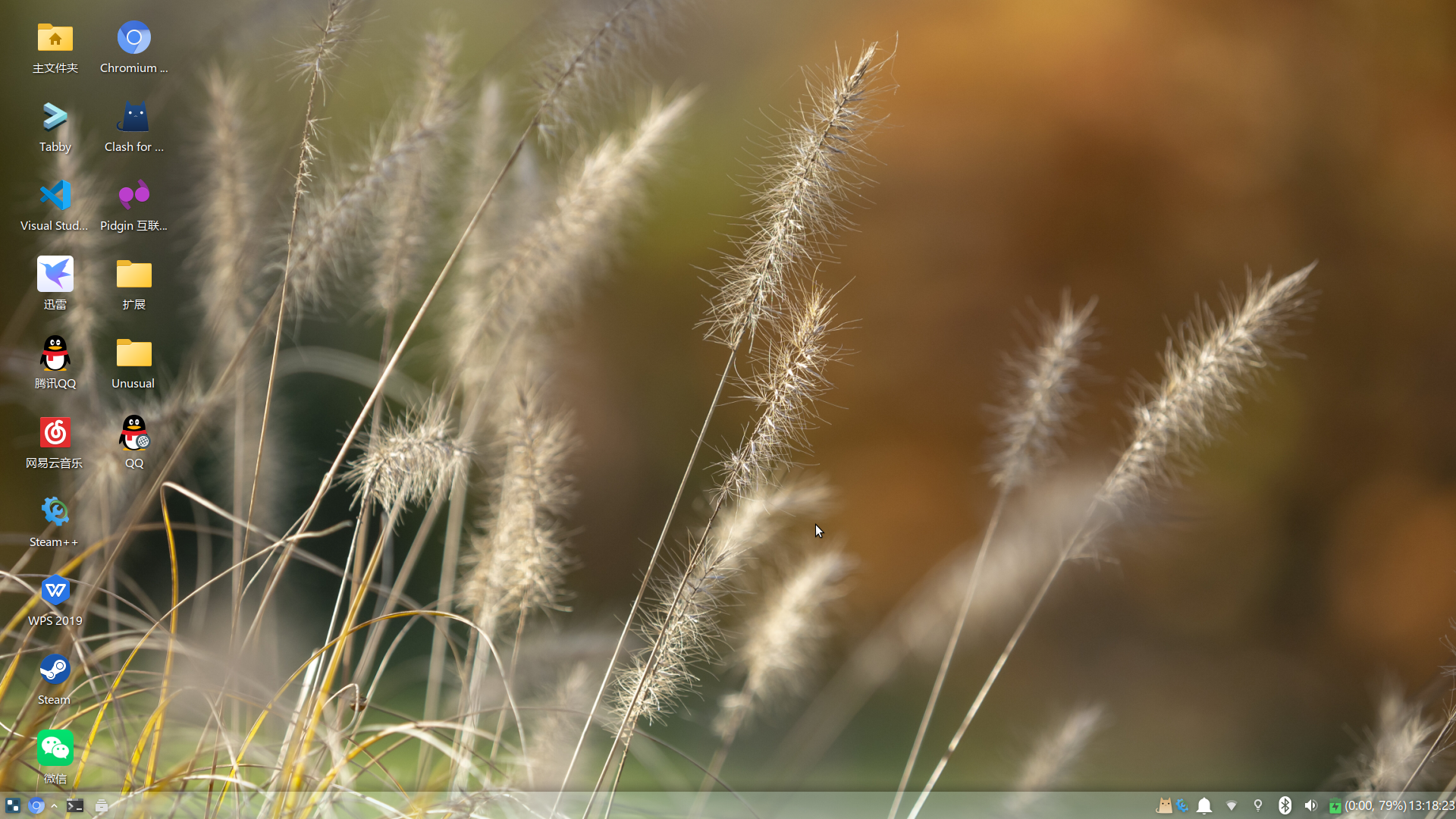
此前安装了Linux Mint20.2Uma,后续升级到了20.3Una,现在基于Ubuntu 22.04 LTS的Mint21 Vanessa已经可用了!(关于vanessa还有另一个词条:https://zh.moegirl.org.cn/Vanessa(Cytus_II)#)
我没有看到官方对于“Vanessa”的解释,但是可以参见ThinkBabbyNames的解读:
as a girls' name is pronounced va-NESS-ah. It is of Greek origin, and the meaning of Vanessa is "butterfly". The name of a genus of butterflies that includes the Red Admiral and the Painted Lady. Also possibly an early-18th-century literary name of English origin created by Jonathan Swift for "Gulliver's Travels" as a pseudonym for Esther Vanhomrigh, based on the first syllable of her surname, and possibly the Latin verb "esse", meaning "to be"

- 阅读剩余部分 -

这是我写的DS18B20用户态驱动

Goodspeed最近好像比较清闲,所以这位有点闲的同学跑来远程我的OrangePi Zero2 完成了一份正经的单总线驱动。实现后效果如下:

root@orangepizero2:~# cd /sys/bus/w1/devices/28-0721c061a6ac/
root@orangepizero2:/sys/bus/w1/devices/28-0721c061a6ac# ls
alarms eeprom_cmd hwmon power temperature
conv_time ext_power id resolution uevent
driver features name subsystem w1_slave
root@orangepizero2:/sys/bus/w1/devices/28-0721c061a6ac# cat w1_slave
bb 01 4b 46 7f ff 0c 10 74 : crc=74 YES
bb 01 4b 46 7f ff 0c 10 74 t=27687

显而易见大约27摄氏度,详细过程会在他的博客写好后在下方公开。(人比人气死人:)

给香橙派 Zero 2 适配 1-wire 总线

给香橙派 Zero 2 适配 1-wire 总线————William Goodspeed
在向Goodspeed抱怨此事之前,香橙派官方4群里邹明燊先生也曾经写过一个dts文件,也是根据其他已经支持1-wire的设备简单改写的(如下),但是我通过orangepi-add-overlay xxx.dts 添加后会在日志中看到错误信息,即我上一篇文章里写被占用的哪些错误信息,并且经过测试dts生成的dtb文件没有正常工作。而Goodspeed提供的截图中可以看到,这个dts文件并没有写错,只是设置的GPIO不同。

/dts-v1/;
/plugin/;

/ {
    compatible = "allwinner,sun50i-h616";

    fragment@0 {
        target = <&pio>;
        __overlay__ {
            w1_pins: w1_pins {
                pins = "PC9";
                function = "gpio_in";
            };
        };
    };

    fragment@1 {
        target-path = "/";
        __overlay__ {
            onewire@0 {
                compatible = "w1-gpio";
                pinctrl-names = "default";
                pinctrl-0 = <&w1_pins>;
                gpios = <&pio 2 9 0>; /* PC9 */
                status = "okay";
            };
        };
    };
};

二者的主要不同在于Goodspeed是在 arch/arm64/boot/dts/allwinner/overlay/Makefile 中加入一行 sun50i-h616-w1-gpio.dtbo,make dtbs让构建系统编译新的 overlay,而邹明燊先生试图让我直接通过orangepi-add-overlay将改写好的单总线支持dts文件编译并自动添加到overlay路径。
这两者方法不太一样,Goodspeed的方法是从orange-pi-5.16-sunxi64 linux分支源码中自动编译生成dtbo文件,而邹明燊先生是自己写dts从写好的dts去编译得到dtbo文件。但是不知道为什么后者无法生效,从内核日志里的报错看是和pinctl冲突了,也就是说比pinctl抢先占用了pin,但是理论上应该先由pinctl统一管理,驱动应该基于pinctl运行。从这点看,由linux分支源码去自动编译可能会得以避开这一问题,但是具体避开抢占问题的原理就不得而知了,我也不打算深究。

Goodspeed编译好的单总线设备树overlay文件

prebuilt-dtbs.tar

关于linux设备树,请参考如下内容深入浅出理解Linux设备树(DTS)
Dts:DTS即Device Tree Source,是一个文本形式的文件,用于描述硬件信息。一般都是固定信息,无法变更,无法overlay。
Dtsi:可以理解为dts的公共部分,添加、变更非常灵活。Dtsi包含在dts中。
Dtb:Dtb编译出来的二进制
Dtbo:Overlay编译出来的二进制
dtbo-base:指定overlay是以哪个dtb为base来覆盖的。
Node:树的节点
Property:属性

主题来源:https://www.xfce-look.org/p/1591292/ (看了Linux.cn那一篇文章发现的。)

这个主题大部分默认是挺好的,但是不知道为什么关机/登出的提示面板也就是:xfce4-session-logout 这个程序的背景很黑,所以我必须修改以下。
先去主题文件安装目录:/usr/share/themes/
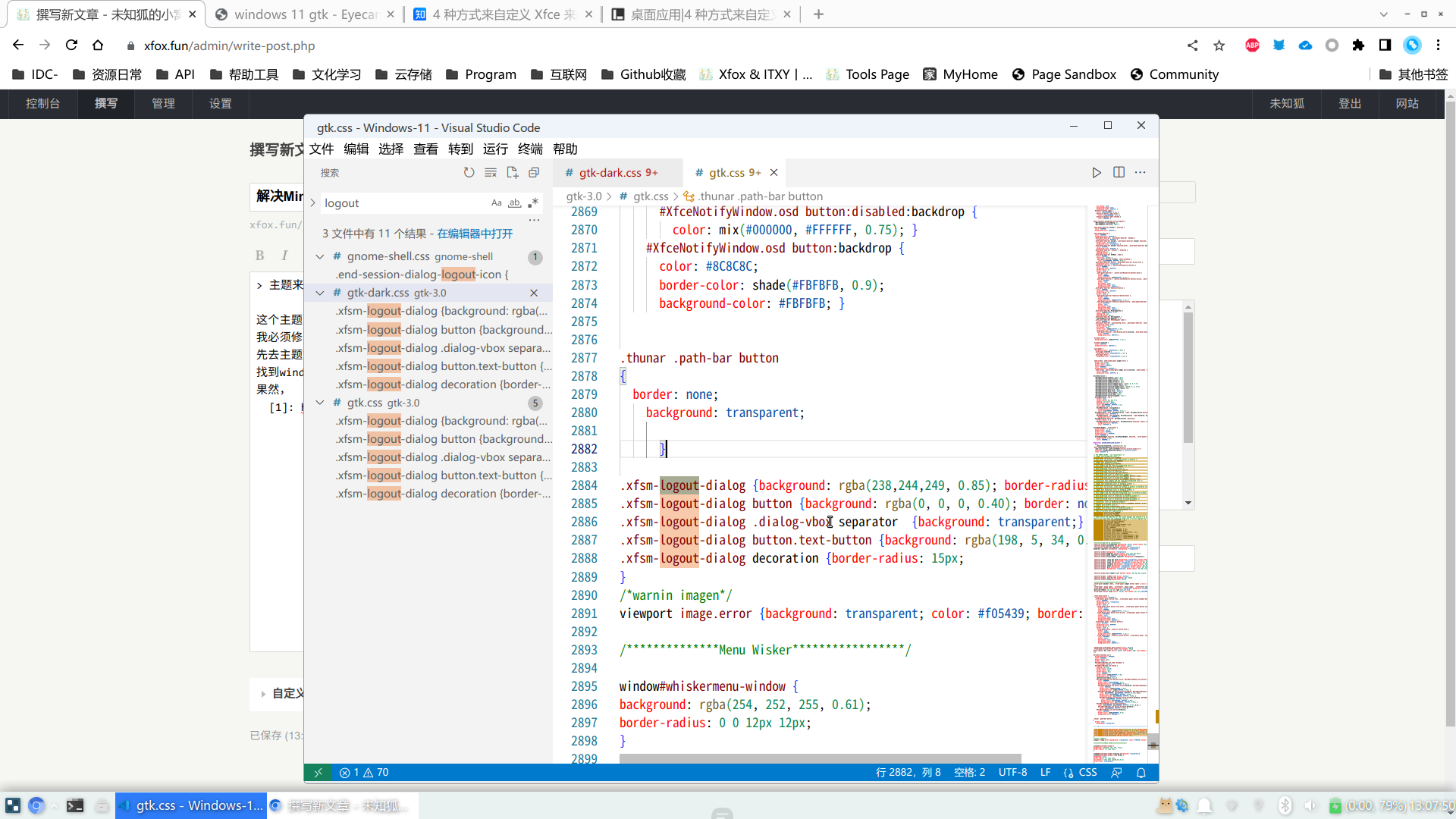
找到windows-11文件夹,用VSC打开,全局搜索文件 找xfce4-session-logout,但是很遗憾没找到。那就盲猜以下,试试搜索logout
果然,如图,可以找到多个和xfsm-logout-dialog相关的内容,把gtk3里和xfsm-logout-dialog相关的的background修改下,我这里已经修改为.xfsm-logout-dialog {background: rgba(238,244,249, 0.85); border-radius: 15px;}了。这个rgba是照抄了xfce-look 上的win11主题文件里xfce4-session-logout背景色设置。
2022-06-26T05:07:58.png
改完保存重启PC即可。
如果你觉得还不够,还可以自行调整按钮背景色和文本背景色,以确保xfce4-session-logout所有内容清晰可见。不过我改第一条就足够清楚了,其他的就不做修改。
最后放一张我的桌面预览图。
2022-06-26T05:18:40.png

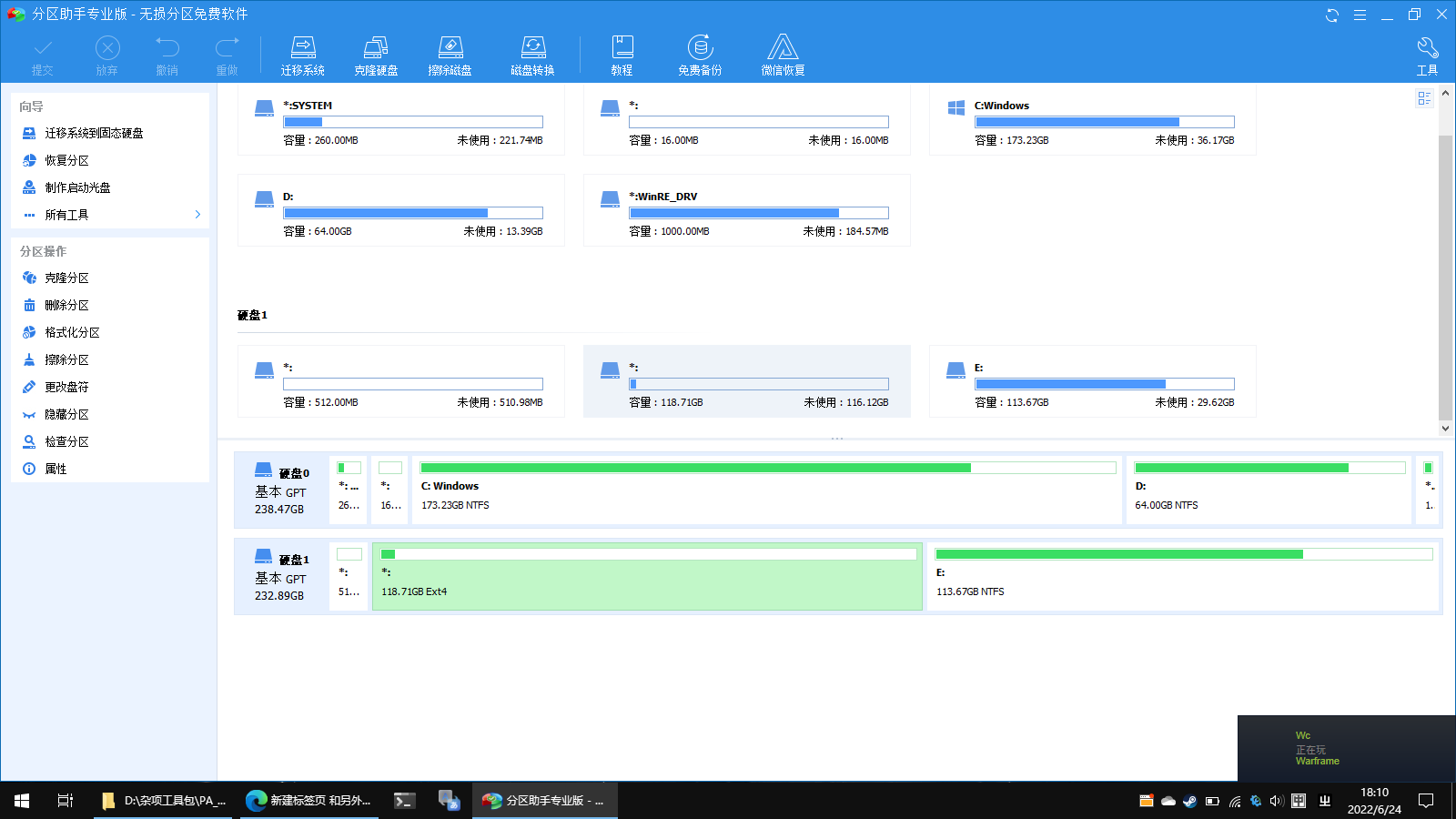
先来感慨一下:如图,装完常用软件的两个系统是这样的:
2022-06-24T10:11:30.png
Linux Mint20.3Una的占用和Windows10比起来几乎可以忽略,这就不得不提一提国产垃圾软件用的一个又一Electron 外壳了。:)
我必须承认,我的显示器在WIndows下才能取得更好的显示效果,为什么这样说呢?
因为我在Linux下只能使用19201080 、1280 720分辨率,在windows下我还可以额外使用1600900和1366768。好在Linux下DPI可以调整,经过调整后体验也可以勉强接受。

所以我为什么要降低自己的使用体验?

哦,这你不如问问微软是怎么把用户数据(包括但不限于你正在运行的进程和使用时间)传到自己的服务器的。很遗憾我不是一个喜欢在隐私保护上委屈自己的人,但是这也意味着我就不可避免的要在其他地方委屈一下自己了。

视觉效果区别:

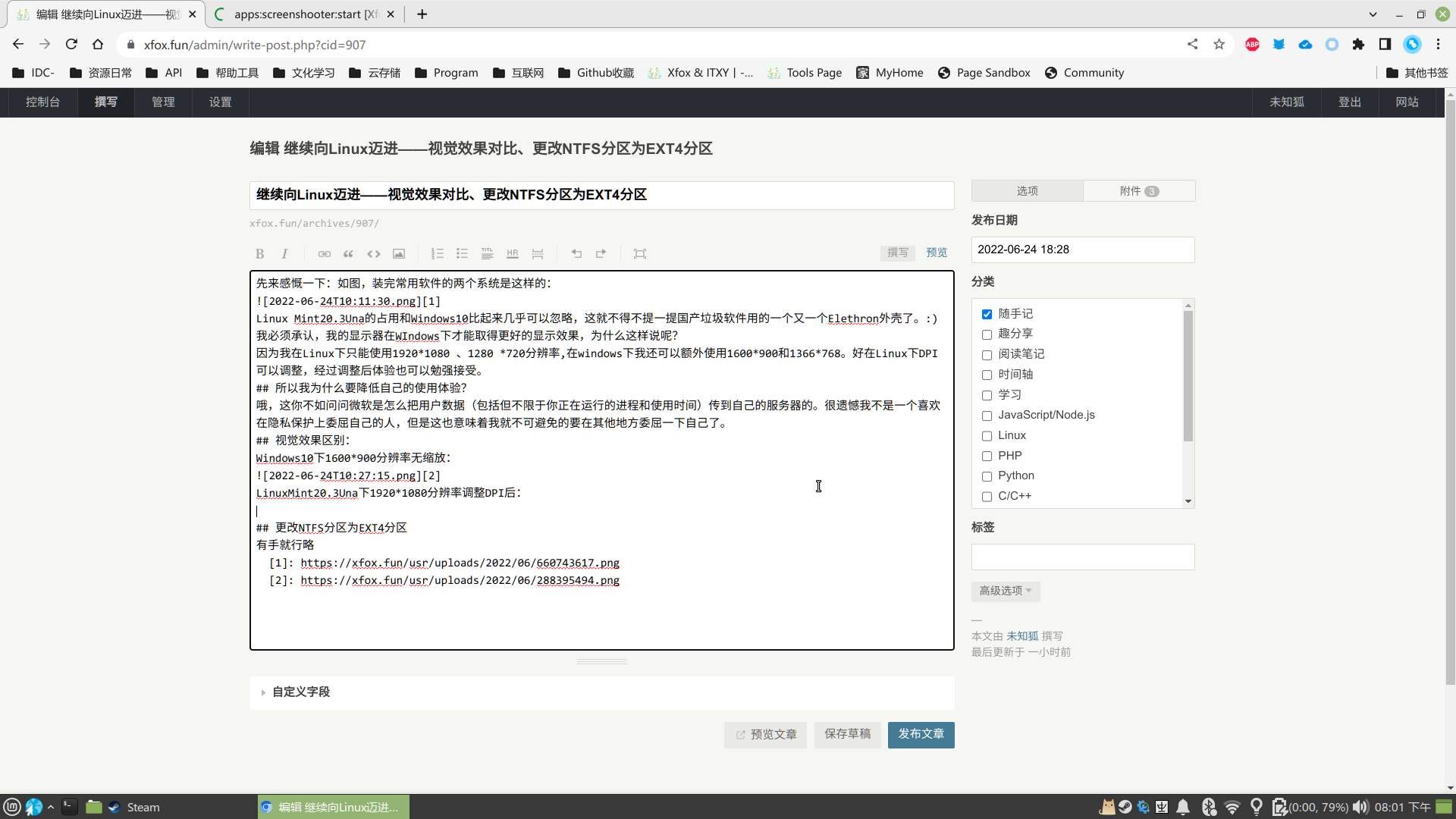
Windows10下1600*900分辨率无缩放:
2022-06-24T10:27:15.png
LinuxMint20.3Una下1920*1080分辨率调整DPI后:
2022-06-24T12:02:30.png

更改NTFS分区为EXT4分区

有手就行略

参考文章:
Windows 挂载 WebDAV(主要参考此文章)
如何在各个平台下挂载WebDAV

出现的问题:

网上很多教程教你用“添加一个网络位置”进行操作,实际你应该使用“映射网络驱动器”选项进行操作。
如果你的设备不幸存在和我一样的问题,你可能会发现,选择“添加一个网络位置”进行操作将导致你的操作窗口在按下“下一页(一些Windows10的其他版本可能翻译为下一步)”后直接自动关闭当前操作的窗口,也有概率产生“文件夹错误”的提示,甚至有可能引发系统进程卡死。
所以,请务必选择:“映射网络驱动器”选项

- 阅读剩余部分 -

最近新买了一个鼠标(锐普Gm90 有线+2.4Ghz无线+蓝牙5.0)替换原来的蓝牙4.0鼠标(Q9 蓝牙4.0+2.4Ghz无线双模),新设备并不能像旧设备一样在两个系统下无缝切换;切换系统必须删除设备重新配对链接。
网上有很多相关的实现,基本原理是修改替换Linux/Windows的配对信息,使两个系统配对信息保持一致,让鼠标完全将其识别为同一匹配设备。但是不同蓝牙版本,配对信息不完全相同,从3.0 -> 4.0就新增了几个参数,而4.0- 5.0是否还有新增参数目前尙不明了,SEO靠前的国内平台大多只有带货的广告帖子,几乎找不到有用的技术分析。我愿称之为开源分享技术上的东亚病夫:)
参考文章:
Linux 与 Windows 双系统共享蓝牙鼠标-南浦月
Bluetooth Pairing on Dual Boot of Windows & Linux Mint/Ubuntu - Stop having to Pair Devices
Dual Boot Bluetooth Pair

- 阅读剩余部分 -